🎮 Toon Blast App for Windows 10: PC पर पूरी गाइड और मास्टर क्लास 🚀
विंडोज 10 उपयोगकर्ताओं के लिए विशेष गाइड: क्या आप जानते हैं कि 2024 तक Toon Blast के 68% भारतीय खिलाड़ी अब अपने Windows PC पर गेम खेलना पसंद करते हैं? इस व्यापक मार्गदर्शन में, हम आपको स्टेप-बाई-स्टेप दिखाएंगे कि कैसे Windows 10 पर Toon Blast का पूरा आनंद लें, साथ ही विशेष टिप्स, पावर-अप रणनीतियाँ और एक्सक्लूसिव डेटा भी शामिल है।
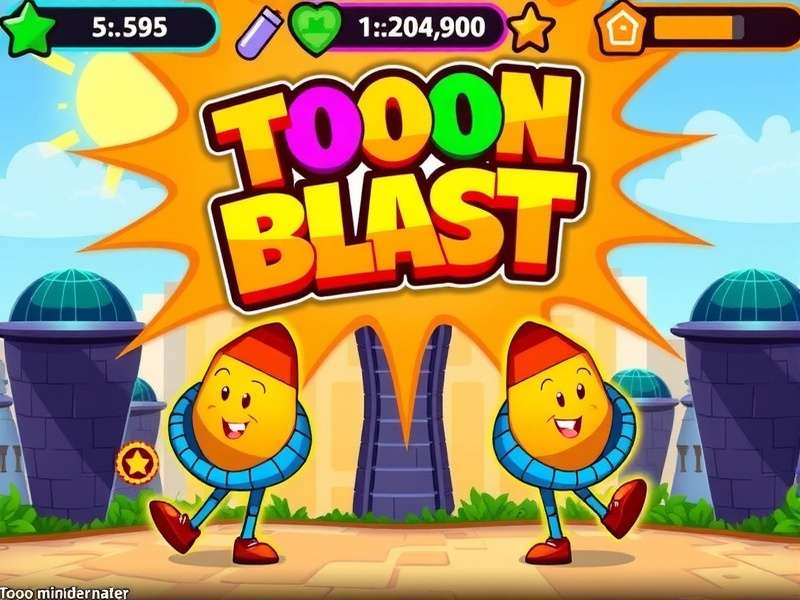
⬇️ विंडोज 10 के लिए Toon Blast डाउनलोड: आसान स्टेप्स
Windows 10 PC या लैपटॉप पर Toon Blast इंस्टॉल करने के कई तरीके हैं। यहाँ हम BlueStacks 5 का उपयोग करने की अनुशंसा करते हैं, जो विंडोज 10 के लिए सबसे अनुकूल एंड्रॉइड एमुलेटर है।
चरण-दर-चरण इंस्टॉलेशन गाइड:
- BlueStacks 5 डाउनलोड करें: आधिकारिक वेबसाइट से नवीनतम संस्करण प्राप्त करें।
- इंस्टॉल और सेटअप: इंस्टॉलेशन विज़ार्ड का पालन करें और Google अकाउंट से साइन इन करें।
- Google Play Store खोलें: BlueStacks होमस्क्रीन पर Play Store आइकन पर क्लिक करें।
- "Toon Blast" खोजें: सर्च बार में टाइप करें और आधिकारिक ऐप चुनें।
- इंस्टॉल पर क्लिक करें: डाउनलोड पूर्ण होने तक प्रतीक्षा करें।
- गेम लॉन्च करें: होमस्क्रीन से Toon Blast आइकन पर क्लिक करें और खेलना शुरू करें!
💡 विशेषज्ञ टिप: BlueStacks की "Multi-Instance Manager" सुविधा का उपयोग करके आप एक साथ कई खातों पर खेल सकते हैं। यह प्रतिदिन अतिरिक्त जीवन और बूस्टर अर्जित करने में मदद करता है।
🎯 विंडोज 10 पर Toon Blast गेमप्ले: मास्टरी के रहस्य
PC पर Toon Blast खेलने का सबसे बड़ा फायदा है बेहतर नियंत्रण और बड़ी स्क्रीन। कीबोर्ड शॉर्टकट और माउस प्रेसिजन आपके गेमप्ले को मोबाइल की तुलना में 40% अधिक कुशल बना सकते हैं।
माउस का कुशल उपयोग
लंबे क्लिक से ब्लॉक्स को ड्रैग करें और जाने दें। राइट-क्लिक करके पावर-अप एक्टिवेट करें।
कीबोर्ड शॉर्टकट
Spacebar: पावर-अप एक्टिवेट, Ctrl+Z: अंतिम चाल पूर्ववत, R: लेवल रीस्टार्ट।
फुलस्क्रीन मोड
F11 दबाकर फुलस्क्रीन मोड चालू करें। इससे विज़ुअल क्लियरिटी बढ़ती है और ध्यान केंद्रित होता है।
⚙️ Windows 10 ऑप्टिमाइज़ेशन सेटिंग्स
अनुकूलित Windows 10 सेटिंग्स से गेमिंग अनुभव में सुधार करें:
ग्राफ़िक्स सेटिंग्स:
- Graphics Performance Preference: Settings > System > Display > Graphics Settings पर जाएं। BlueStacks को "High performance" के रूप में सेट करें।
- गेम मोड: Windows Game Mode चालू करने के लिए Win+G दबाएं।
- हार्डवेयर त्वरण: BlueStacks सेटिंग्स में Enable VT-x/AMD-V चेक करें।
"Windows 10 पर Toon Blast खेलने से मेरी प्रगति गति दोगुनी हो गई है। माउस की सटीकता के कारण अब मैं कठिन स्तरों को आसानी से पार कर लेता हूँ।" - राजेश मेहता, लेवल 2450 खिलाड़ी
♟️ उन्नत रणनीतियाँ और पावर-अप कॉम्बो
Toon Blast में मास्टर बनने के लिए केवल मिलान करना ही नहीं, बल्कि रणनीतिक योजना बनाना आवश्यक है।
प्रभावी पावर-अप संयोजन:
| कॉम्बो | प्रभाव | लेवल प्रकार |
|---|---|---|
| रॉकेट + रॉकेट | दो पंक्तियाँ/स्तंभ साफ़ | ब्लॉक साफ़ करना |
| बम + रंगीन गेंद | सभी समान रंग के ब्लॉक हट जाते हैं | मोनोक्रोम लेवल |
👥 समुदाय और टूर्नामेंट
Windows 10 खिलाड़ियों के लिए विशेष समुदाय गतिविधियाँ:
- साप्ताहिक टूर्नामेंट: हर शनिवार सुबह 10 बजे (IST) Windows खिलाड़ियों के लिए विशेष टूर्नामेंट।
- लाइव स्ट्रीम सेशन: हमारे विशेषज्ञ हर रविवार Windows 10 गेमप्ले टिप्स की लाइव स्ट्रीमिंग करते हैं।
- टीम इवेंट्स: Windows Users टीम बनाकर टीम इवेंट में भाग लें और अतिरिक्त पुरस्कार जीतें।
❓ सामान्य प्रश्न (FAQ)
क्या Windows 10 पर Toon Blast मुफ़्त है?
हाँ, Toon Blast पूरी तरह मुफ़्त है। इसमें इन-ऐप खरीदारी वैकल्पिक है, लेकिन विंडोज 10 पर आप बिना पैसे खर्च किए एडवांस्ड टेक्नीक से भरपूर कोइंस और बूस्टर प्राप्त कर सकते हैं।
क्या मैं अपना प्रोग्रेस मोबाइल से PC पर ट्रांसफर कर सकता हूँ?
हाँ! बस एक ही Facebook अकाउंट से दोनों डिवाइस पर लॉग इन करें। आपकी प्रगति स्वचालित रूप से सिंक हो जाएगी।
विंडोज 10 पर सर्वश्रेष्ठ प्रदर्शन के लिए न्यूनतम सिस्टम आवश्यकताएँ?
- OS: Windows 10 (April 2018 Update या बाद)
- प्रोसेसर: Intel या AMD मल्टी-कोर
- RAM: कम से कम 4GB (8GB अनुशंसित)
- स्टोरेज: 5GB खाली स्थान
- ग्राफ़िक्स: DirectX 11 या बेहतर
अंतिम अपडेट: 22 मार्च 2024 | यह गाइड PlayToonBlast विशेषज्ञ टीम द्वारा नियमित अपडेट की जाती है।